内存和固态硬盘升级出问题,几乎都是因为配件和设备不匹配。对维修店、企业IT和电商卖家来说,花两分钟查兼容性就能避免退货和差评。本文讲清楚要查什么、怎么查,笔记本和台式机都适用。
兼容性检查表
| 项目 | 内存 | 固态硬盘 |
|---|---|---|
| 代数/接口 | DDR3、DDR3L、DDR4或DDR5 | SATA、NVMe PCIe 3.0或4.0 |
| 外形 | SODIMM、UDIMM或板载 | 2.5寸、M.2 2280/2242/2230、mSATA |
| 插槽 | 空闲插槽数量 | M.2/SATA仓位数量和类型 |
| 上限 | 单槽和总容量上限 | 支持的最大容量(很少成问题) |
| 速度 | 平台最高频率 | 插槽的PCIe代数 |
| 物理空间 | 内存高度 | M.2单/双面、2.5寸7mm或9.5mm |
第1步:确认准确的设备型号
- Windows:运行
msinfo32看“系统型号”,或PowerShellGet-CimInstance Win32_ComputerSystem。 - macOS:苹果菜单→关于本机(近年Mac内存和硬盘多为板载)。
- Linux:
sudo dmidecode -s system-product-name。
再打开厂商规格页或维修手册,这是插槽和上限最可靠的来源。
第2步:查看现有内存
- Windows(PowerShell):
Get-CimInstance Win32_PhysicalMemory | Select Capacity, Speed, PartNumber, DeviceLocator - Windows(软件):CPU-Z的“内存”和“SPD”页显示DDR类型、频率和每个插槽。
- Linux:
sudo dmidecode -t memory,会列出所有插槽包括空槽。
重点看:DDR代数、频率、插槽总数和已用数量,以及是否有板载内存(轻薄本常见,只能升级空闲插槽)。
第3步:选对内存
| 设备 | 常见内存 | 对应产品 |
|---|---|---|
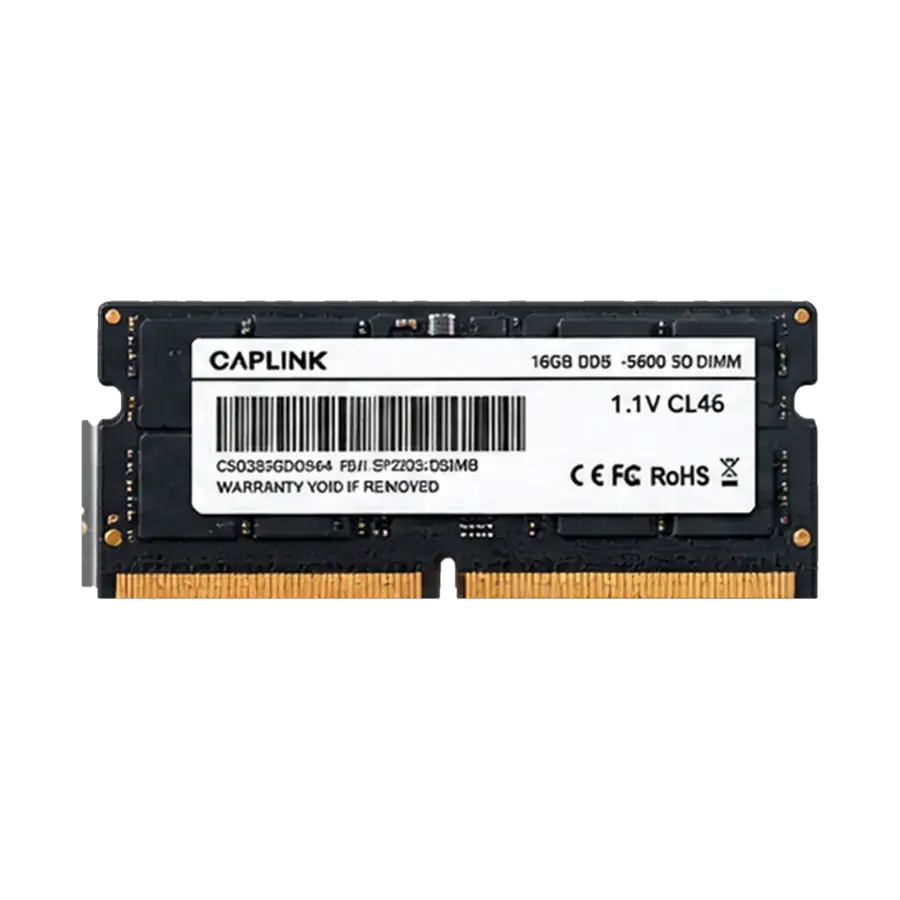
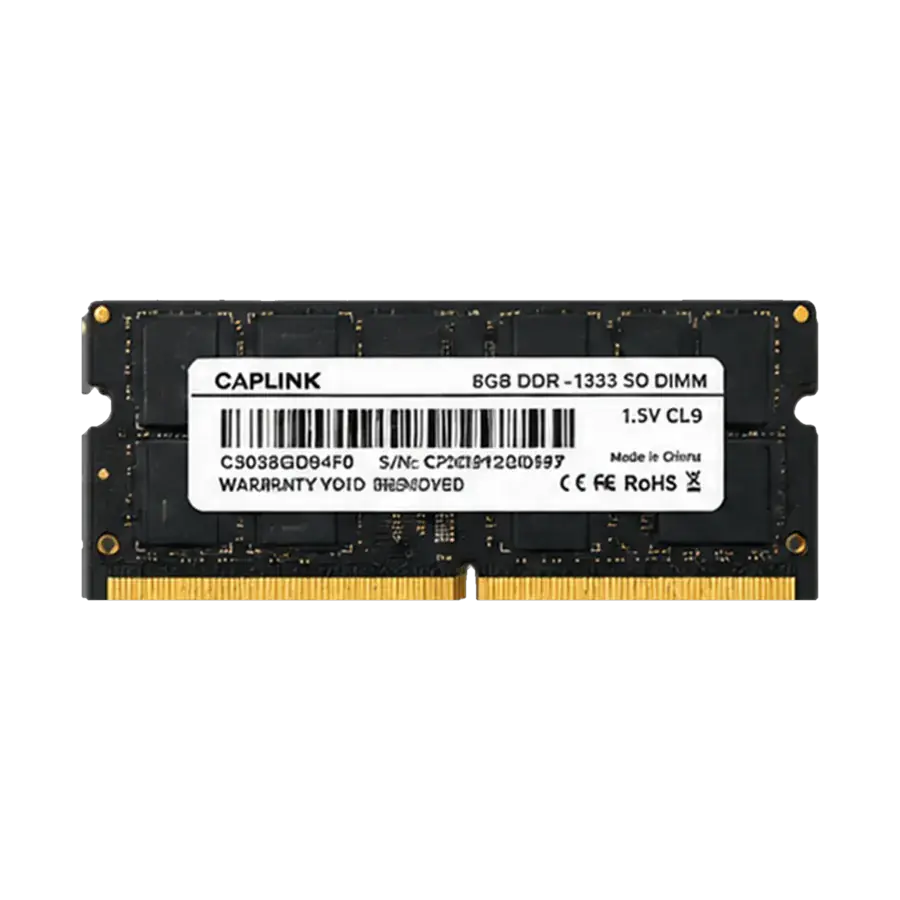
| 新款笔记本/迷你主机 | DDR5 SODIMM | DDR5笔记本内存 |
| 2015–2022年笔记本/迷你主机 | DDR4 SODIMM | DDR4笔记本内存 |
| 需要低电压的老笔记本 | DDR3L SODIMM(1.35V) | DDR3/DDR3L笔记本内存 |
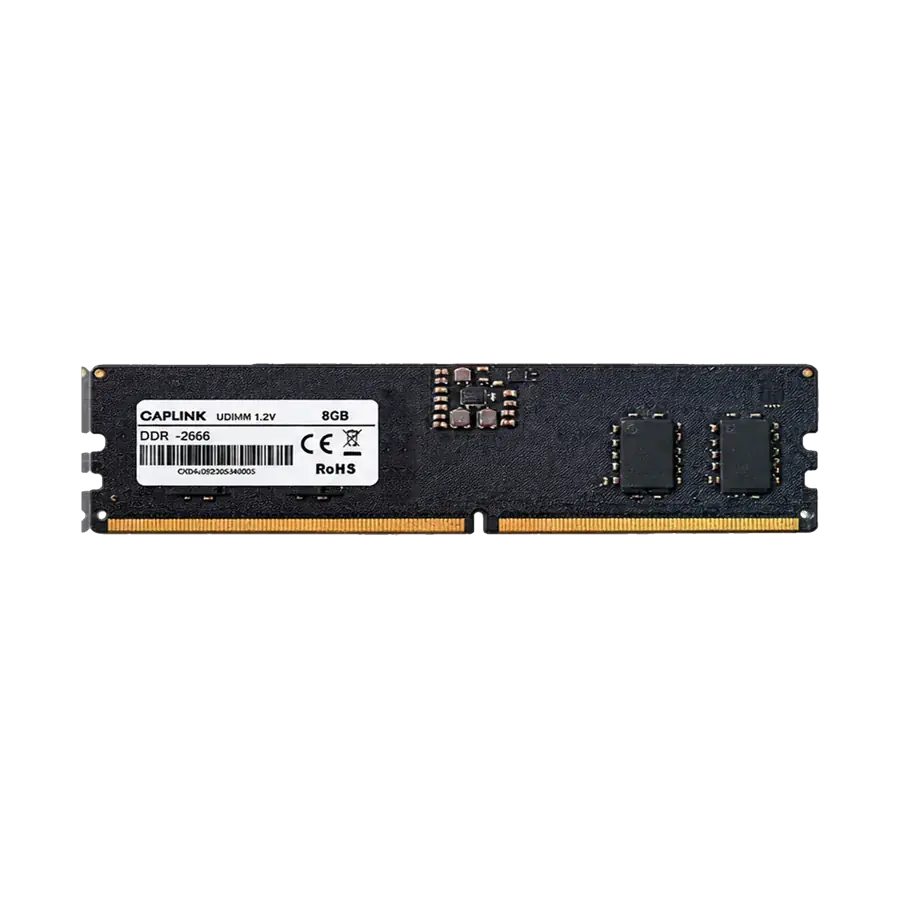
| 新款台式机 | DDR5 UDIMM | DDR5台式机内存 |
| 2015–2022年台式机 | DDR4 UDIMM | DDR4台式机内存 |
外形区别见笔记本内存和台式机内存区别,DDR5频率见DDR5 4800和5600区别。
第4步:查固态硬盘插槽和接口
- Windows:设备管理器→磁盘驱动器看当前硬盘;PowerShell
Get-PhysicalDisk | Select FriendlyName, MediaType, BusType可看是NVMe还是SATA。 - CrystalDiskInfo显示接口模式(如“PCIe 3.0 x4”或“SATA/600”)。
- 说明书/规格书确认空闲M.2插槽、支持长度(2242/2280)和支持NVMe、SATA还是两者。
| 查到的结果 | 选择 |
|---|---|
| 2.5寸硬盘位 | 2.5寸SATA固态硬盘 |
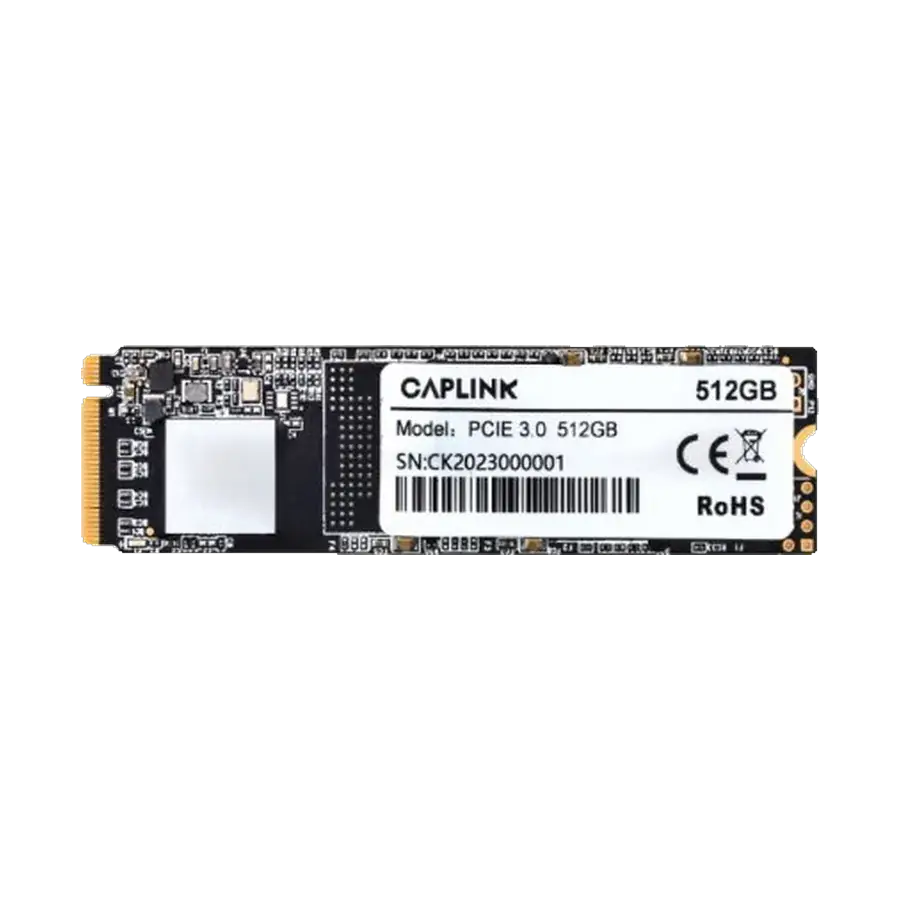
| M.2 2280,NVMe Gen3 | M.2 2280 NVMe PCIe 3.0 |
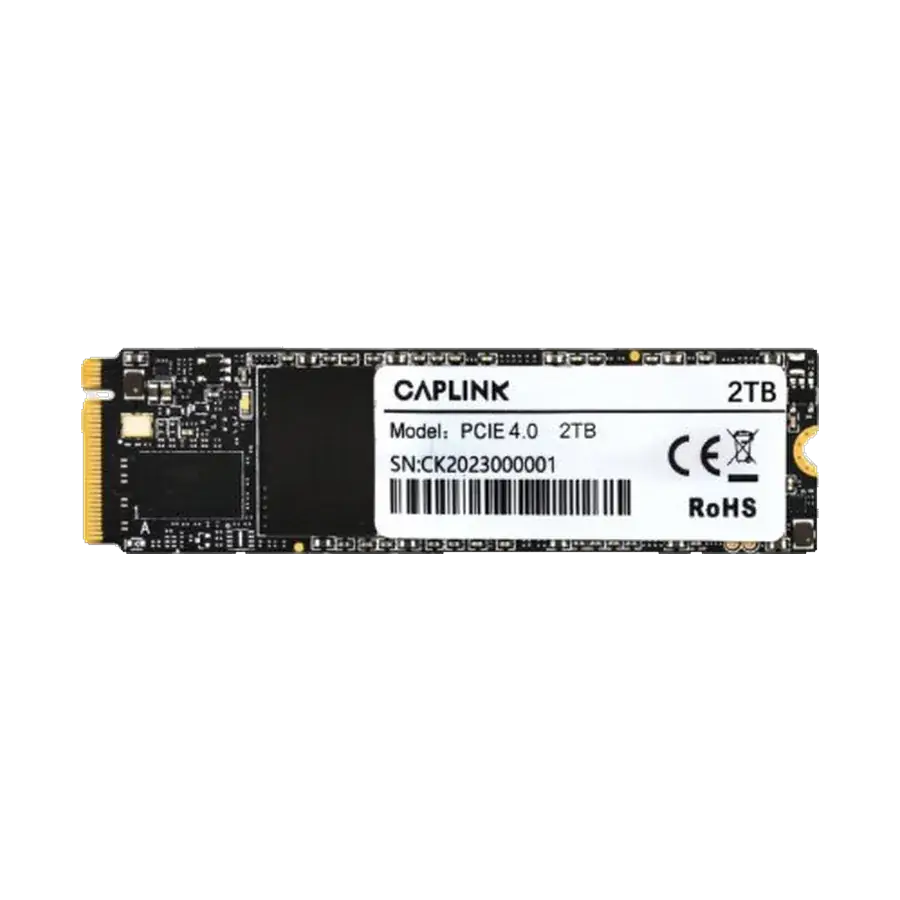
| M.2 2280,NVMe Gen4 | M.2 2280 NVMe PCIe 4.0 |
| M.2 2280,仅SATA | M.2 2280 SATA |
| M.2 2242 | M.2 2242 NVMe或SATA |
| mSATA(老笔记本、工控机) | mSATA固态硬盘 |
M.2尺寸和Key见M.2固态硬盘2242和2280区别,Gen3和Gen4见PCIe 4.0和3.0固态硬盘区别。
第5步:注意常见的坑
- 板载内存:部分笔记本根本没有内存插槽。
- DDR3与DDR3L:部分笔记本必须用1.35V的DDR3L。
- 仅支持SATA的M.2插槽:装NVMe硬盘不识别。
- 2230仓位:掌机和部分轻薄本装不下2242和2280。
- 超薄笔记本可能只能装单面M.2硬盘。
- BIOS更新可能增加对新内存和硬盘的支持。
- 克隆或重装系统:提前规划数据迁移;老Windows镜像要确认有NVMe驱动。
第6步:安装后确认
- 在BIOS和系统中确认容量和频率完整识别。
- 内存确认双通道已开启(CPU-Z→内存→通道数)。
- 固态硬盘确认接口模式,TRIM保持开启(新系统默认开启)。
- 快速测速,工具见固态硬盘样品测试清单。
给卖家:把兼容性写进商品页
标题写清代数、外形、容量和频率,加“适用/不适用”列表,下单时询问客户设备型号。把您的热门设备型号发给我们,我们可以帮您确认内存和固态硬盘的兼容性。
总结
确认设备型号、查看已装配件、从说明书核对插槽和上限,再匹配代数、外形和接口,就能避免几乎所有内存和固态硬盘退货。获取报价:DDR内存和固态硬盘。