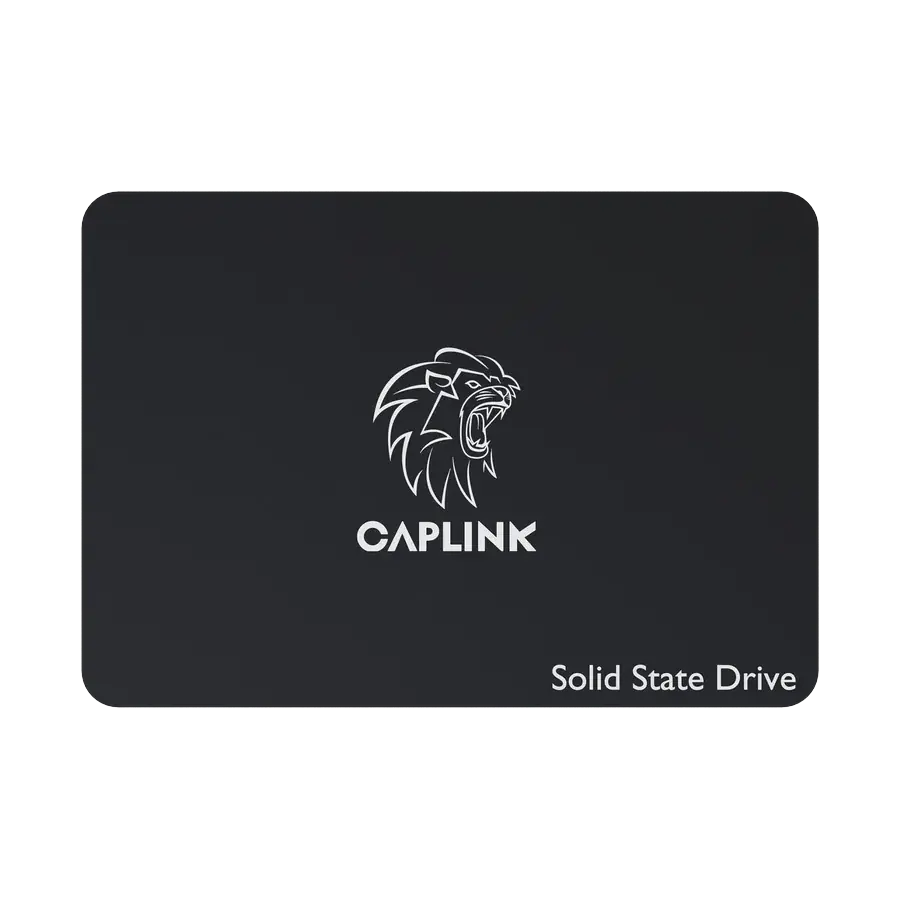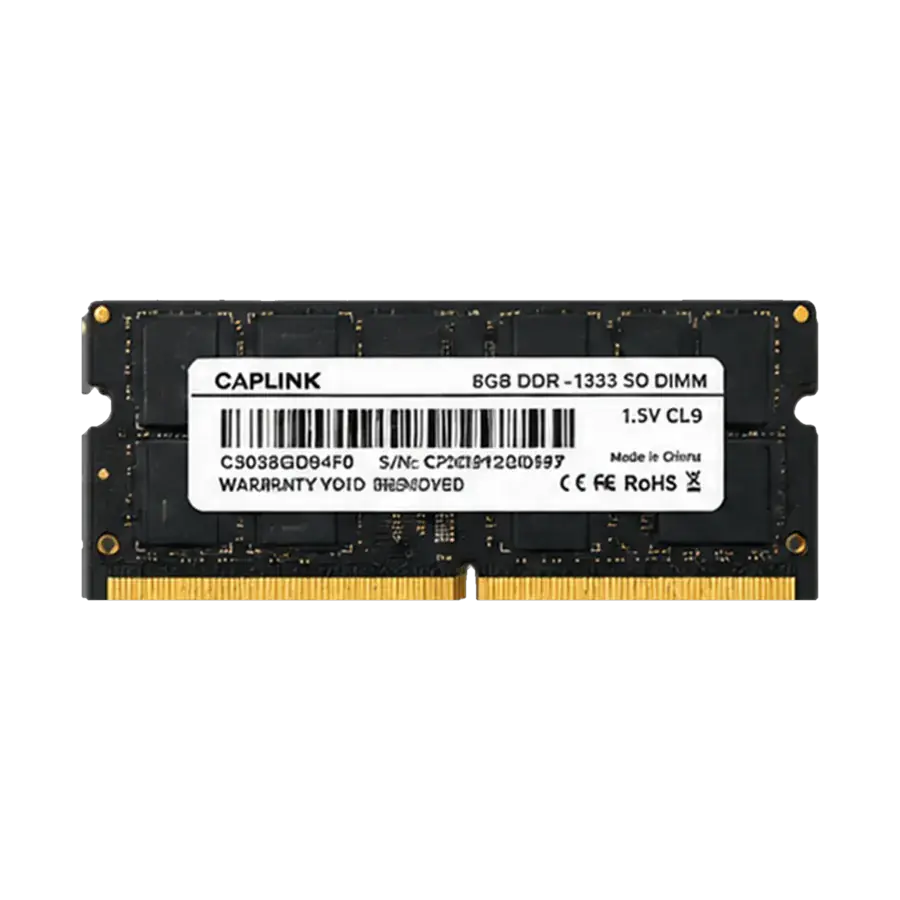
メモリやSSDの増設トラブルのほとんどは、部品が機器に合っていないことが原因です。修理店、社内IT、ECセラーにとって、2分の確認で返品やクレームを防げます。
互換性チェックリスト
| 項目 | メモリ | SSD |
|---|---|---|
| 世代・インターフェース | DDR3、DDR3L、DDR4、DDR5 | SATA、NVMe PCIe 3.0/4.0 |
| 形状 | SODIMM、UDIMM、オンボード | 2.5インチ、M.2 2280/2242/2230、mSATA |
| スロット | 空きスロット数 | M.2/SATAの空き |
| 上限 | 1枚あたり・合計 | 問題になることは少ない |
| 速度 | プラットフォームの上限 | スロットのPCIe世代 |
| 物理 | モジュールの高さ | M.2の片面/両面、2.5インチの厚さ |
ステップ1:正確な型番を確認
- Windows:
msinfo32→ システムモデル、またはPowerShellGet-CimInstance Win32_ComputerSystem。 - macOS:Appleメニュー → このMacについて(最近のMacは多くがオンボード)。
- Linux:
sudo dmidecode -s system-product-name。
次にメーカーの仕様ページやサービスマニュアルを確認します。
ステップ2:現在のメモリを確認
- PowerShell:
Get-CimInstance Win32_PhysicalMemory | Select Capacity, Speed, PartNumber, DeviceLocator - CPU-Z:MemoryとSPDタブ。
- Linux:
sudo dmidecode -t memory(空きスロットも表示)。
世代、速度、使用中・空きスロット、オンボードメモリの有無を確認します。
ステップ3:メモリを選ぶ
| 機器 | メモリ | 当社製品 |
|---|---|---|
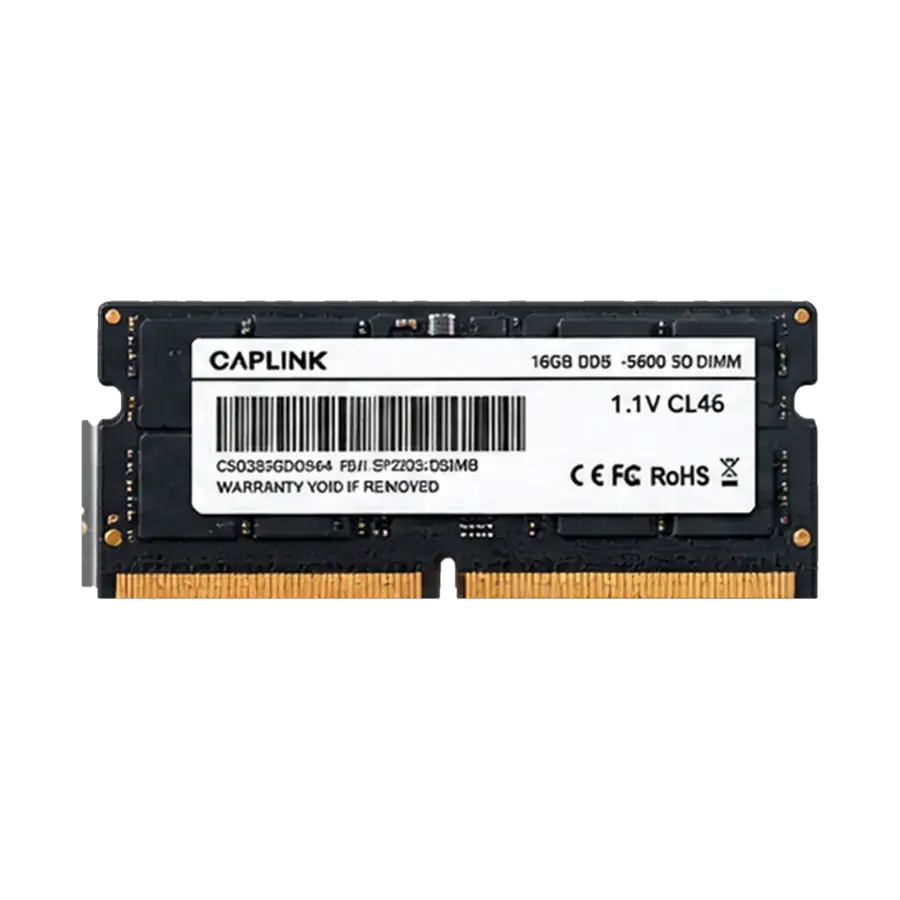
| 新しいノートPC・ミニPC | DDR5 SODIMM | DDR5ノートPC用メモリ |
| 2015〜2022年のノートPC | DDR4 SODIMM | DDR4ノートPC用メモリ |
| 低電圧が必要な旧型ノート | DDR3L(1.35V) | DDR3/DDR3Lメモリ |
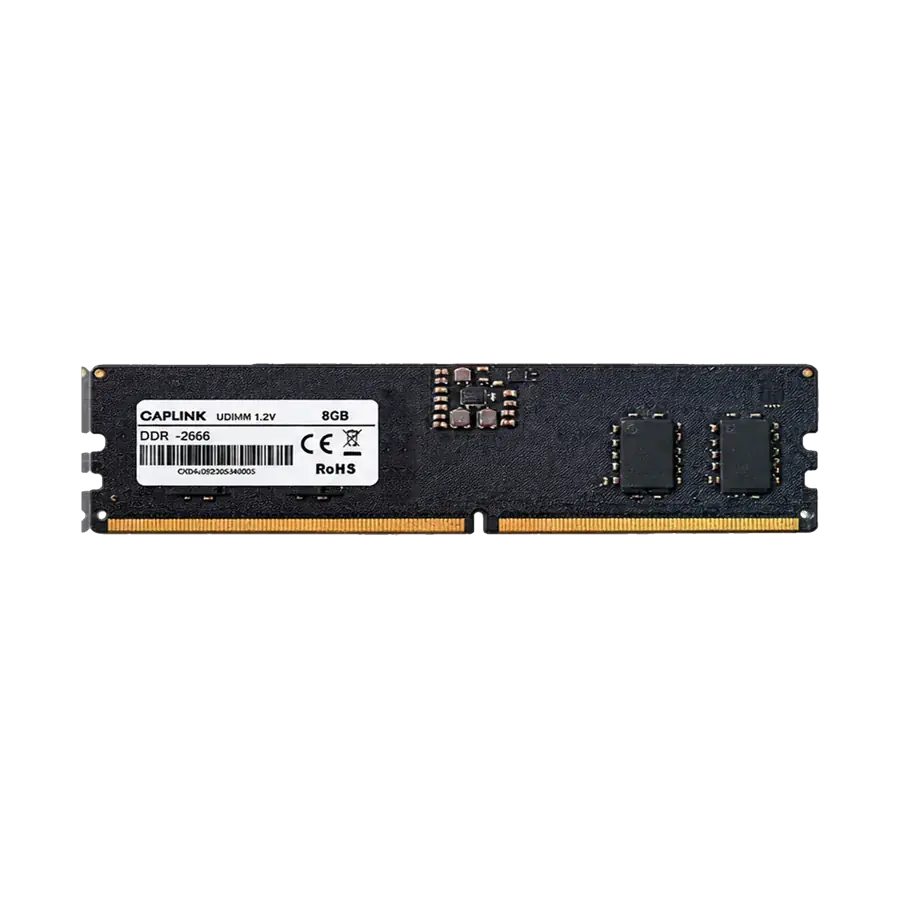
| 新しいデスクトップ | DDR5 UDIMM | DDR5デスクトップ用メモリ |
| 2015〜2022年のデスクトップ | DDR4 UDIMM | DDR4デスクトップ用メモリ |
SODIMMとUDIMMの違い、DDR5-4800と5600の違いも参考に。
ステップ4:SSDのスロットとインターフェース
- PowerShell:
Get-PhysicalDisk | Select FriendlyName, MediaType, BusTypeでNVMeかSATAかを表示。 - CrystalDiskInfo:接続モードを表示。
- マニュアル:空きM.2、対応長さ、NVMe/SATA対応を確認。
| 確認結果 | 選ぶSSD |
|---|---|
| 2.5インチベイ | 2.5インチSATA SSD |
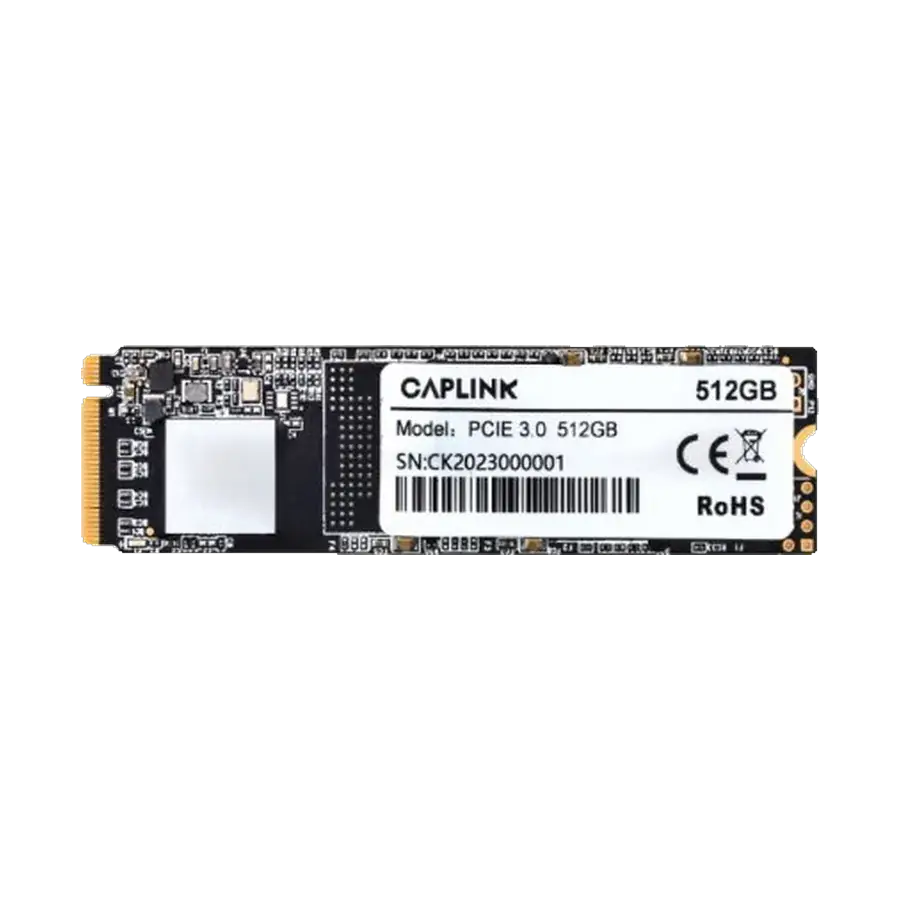
| M.2 2280 NVMe Gen3 | M.2 2280 PCIe 3.0 |
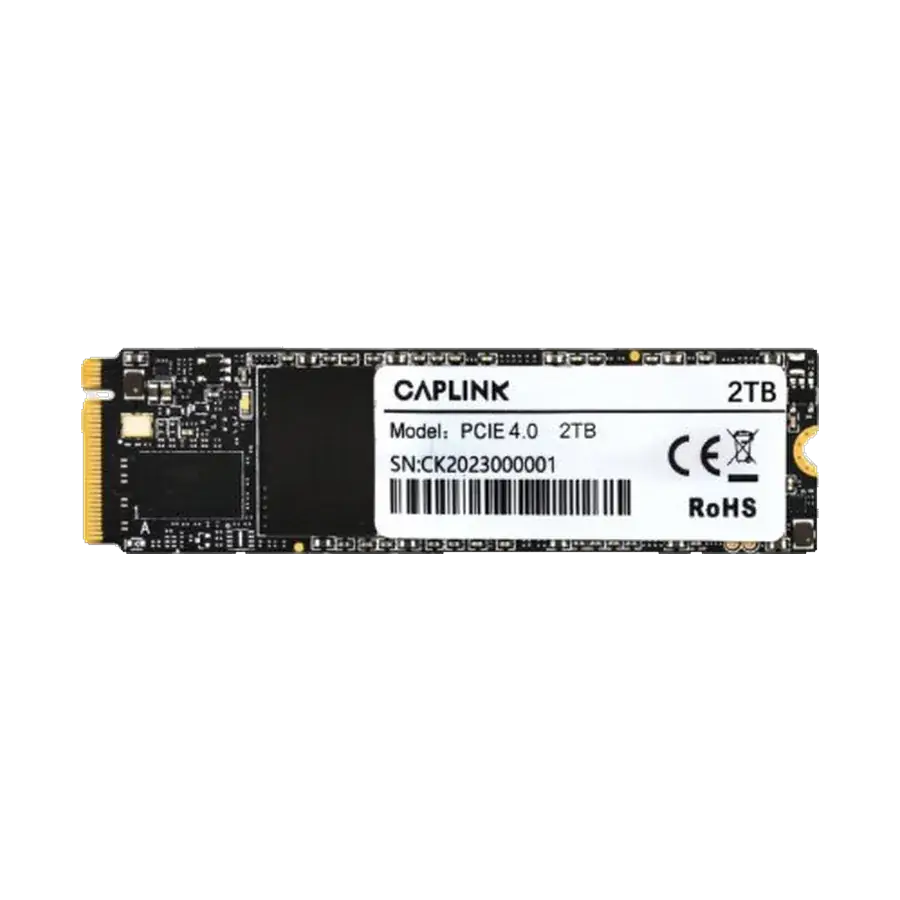
| M.2 2280 NVMe Gen4 | M.2 2280 PCIe 4.0 |
| M.2 2280 SATAのみ | M.2 2280 SATA |
| M.2 2242 | M.2 2242 NVMeまたはSATA |
| mSATA | mSATA SSD |
M.2 SSDのサイズの違い、PCIe 4.0と3.0の違いも参照。
ステップ5:よくある落とし穴
- オンボードメモリでスロットがない。
- DDR3とDDR3Lの違い。
- SATA専用のM.2スロット。
- 携帯ゲーム機などの2230スペース。
- 薄型ノートPCは片面実装のみ対応の場合あり。
- BIOS更新で対応が増えることも。
- クローン・クリーンインストール:古いWindowsイメージはNVMeドライバーが必要な場合あり。
ステップ6:取り付け後の確認
- BIOSとOSで容量・速度を確認。
- デュアルチャネル動作を確認(CPU-Z)。
- SSDの接続モードとTRIM有効を確認。
- 簡易テストはSSDサンプルの検品方法。
販売店の方へ
商品名に世代・形状・容量・速度を入れ、「対応/非対応」機種リストを掲載し、購入時に機種名を確認しましょう。売れ筋機種をお送りいただければ、当社で互換性を確認します。
まとめ
型番を特定し、搭載部品を確認し、マニュアルでスロットと上限を確かめ、世代・形状・インターフェースを合わせれば、ほとんどの返品は防げます。DDRメモリとSSDのお見積りはこちら。