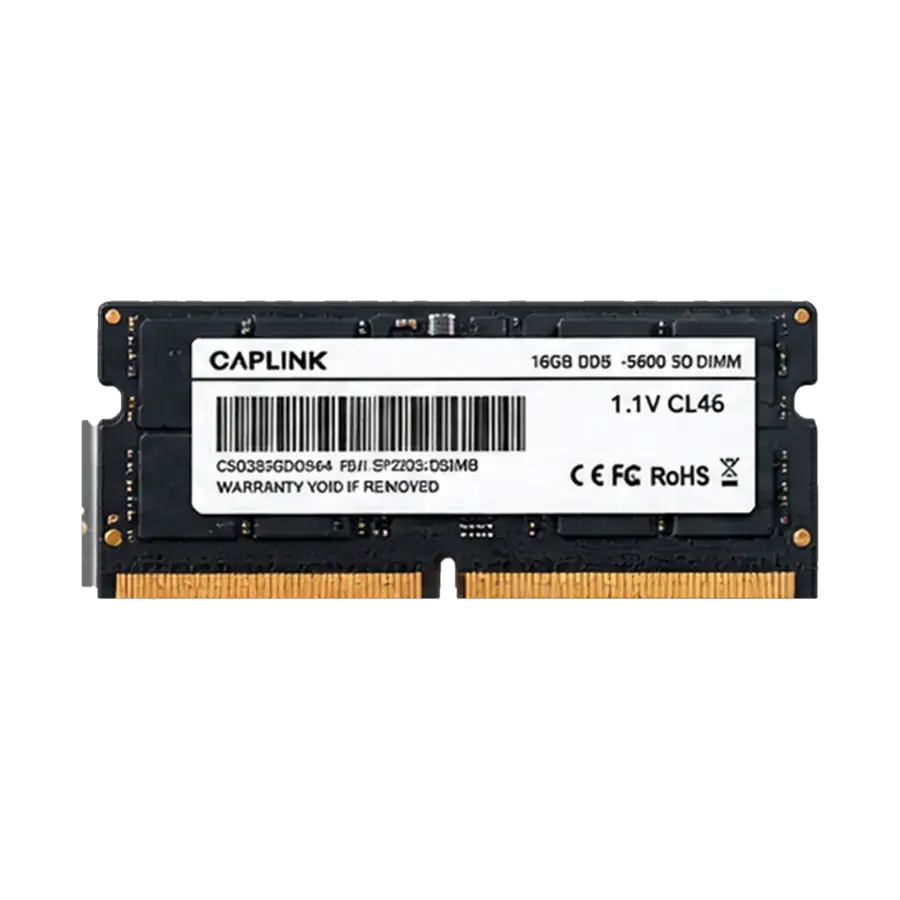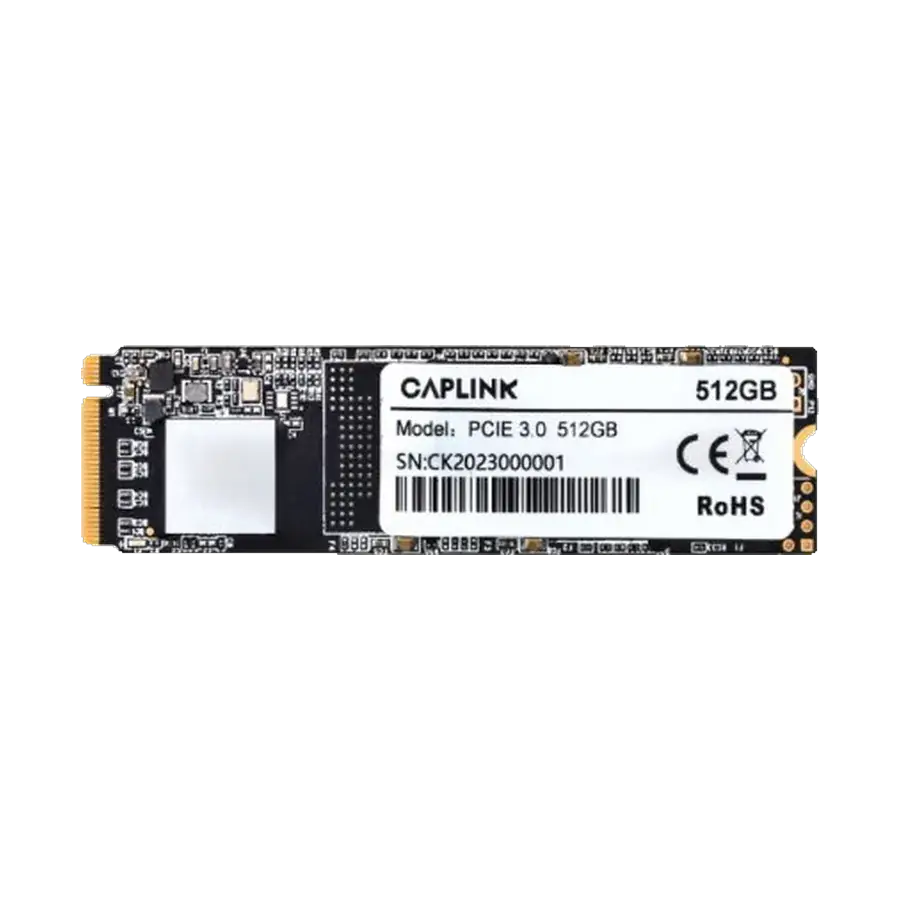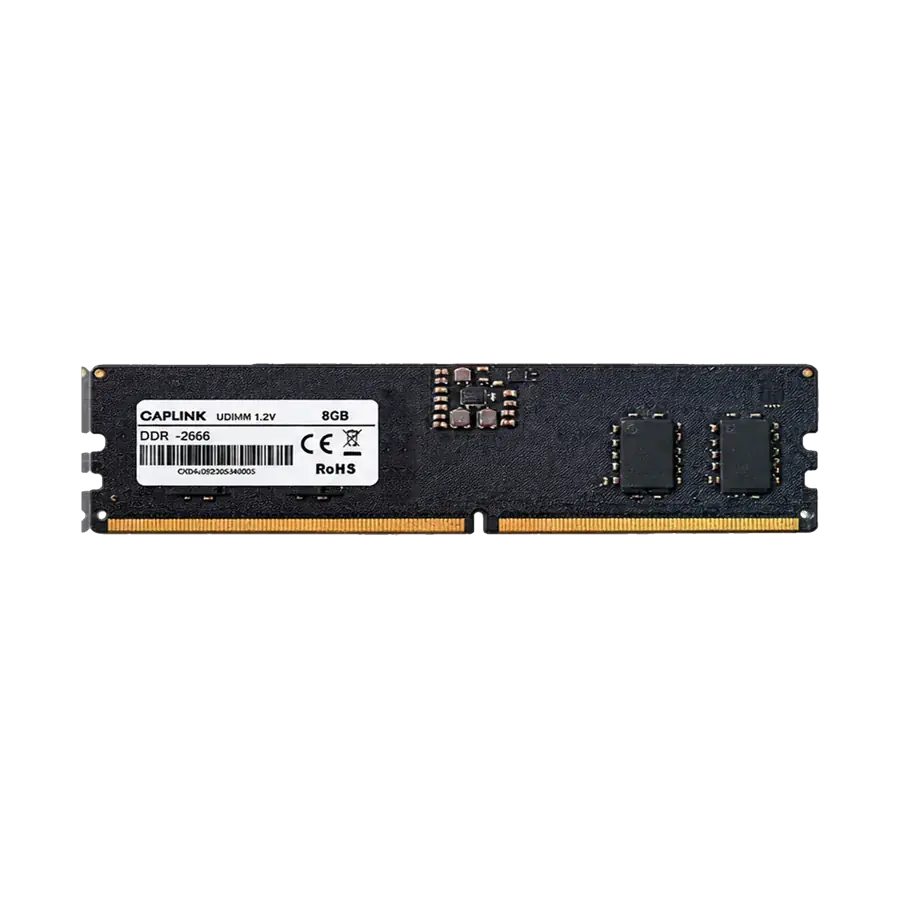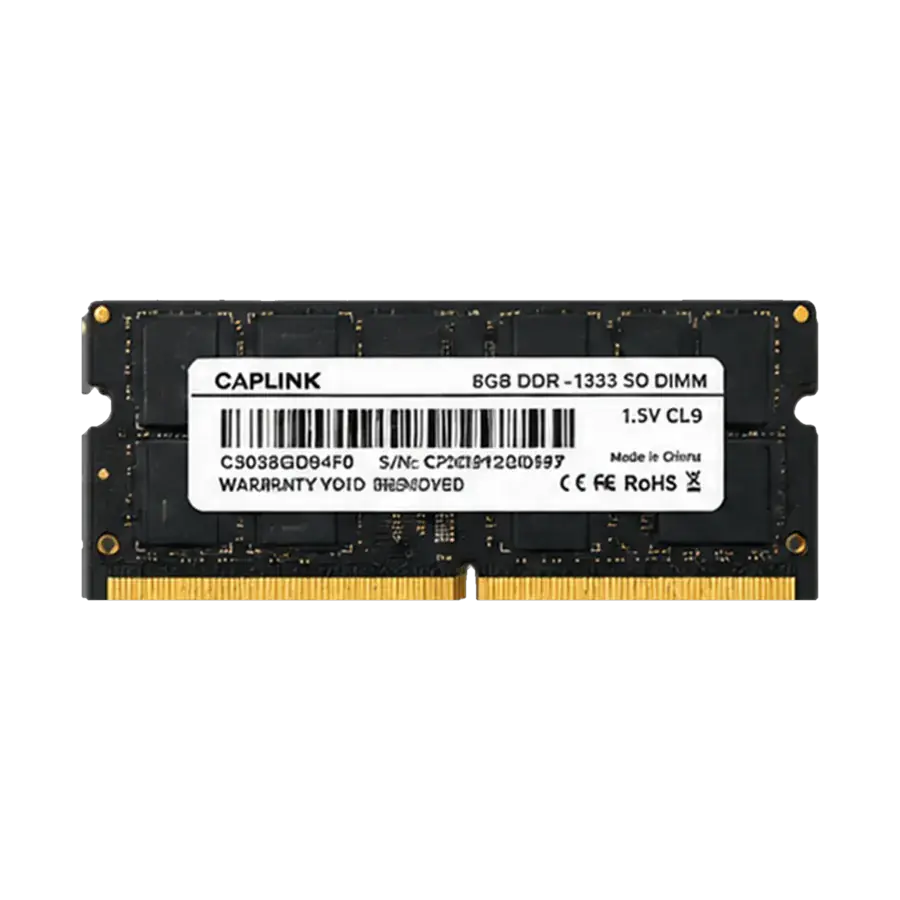
Casi todos los problemas al ampliar RAM o SSD se deben a que la pieza no corresponde al equipo. Para talleres, departamentos de TI y vendedores online, dos minutos de comprobación evitan devoluciones.
Lista de comprobación
| Punto | RAM | SSD |
|---|---|---|
| Generación / interfaz | DDR3, DDR3L, DDR4 o DDR5 | SATA, NVMe PCIe 3.0 o 4.0 |
| Formato | SODIMM, UDIMM o soldada | 2,5", M.2 2280/2242/2230, mSATA |
| Ranuras | Ranuras libres | Bahías M.2/SATA |
| Máximo | Por ranura y total | Rara vez es problema |
| Velocidad | Máximo de la plataforma | Generación PCIe de la ranura |
| Físico | Altura del módulo | M.2 de una o dos caras; 2,5" de 7 o 9,5 mm |
Paso 1: identificar el modelo exacto
- Windows:
msinfo32→ Modelo del sistema, oGet-CimInstance Win32_ComputerSystem. - macOS: menú Apple → Acerca de este Mac (la mayoría de Mac recientes tienen RAM y SSD soldados).
- Linux:
sudo dmidecode -s system-product-name.
Después consulte la ficha o el manual de servicio del fabricante.
Paso 2: ver la RAM actual
- PowerShell:
Get-CimInstance Win32_PhysicalMemory | Select Capacity, Speed, PartNumber, DeviceLocator - CPU-Z: pestañas Memory y SPD.
- Linux:
sudo dmidecode -t memory, incluye ranuras vacías.
Mire generación, velocidad, ranuras usadas y si hay memoria soldada.
Paso 3: elegir la memoria
| Equipo | Memoria | Producto |
|---|---|---|
| Portátil / mini PC reciente | DDR5 SODIMM | DDR5 SODIMM |
| Portátil 2015–2022 | DDR4 SODIMM | DDR4 SODIMM |
| Portátil antiguo de bajo voltaje | DDR3L (1,35 V) | DDR3 / DDR3L SODIMM |
| Sobremesa reciente | DDR5 UDIMM | DDR5 UDIMM |
| Sobremesa 2015–2022 | DDR4 UDIMM | DDR4 UDIMM |
Más en SODIMM vs UDIMM y DDR5 4800 vs 5600.
Paso 4: ranuras e interfaz del SSD
- PowerShell:
Get-PhysicalDisk | Select FriendlyName, MediaType, BusTypemuestra NVMe o SATA. - CrystalDiskInfo muestra el modo de interfaz.
- Manual: ranuras M.2 libres, largos admitidos y si son NVMe, SATA o ambas.
| Encontrado | Elegir |
|---|---|
| Bahía 2,5" | SSD SATA 2,5" |
| M.2 2280 NVMe Gen 3 | M.2 2280 PCIe 3.0 |
| M.2 2280 NVMe Gen 4 | M.2 2280 PCIe 4.0 |
| M.2 2280 solo SATA | M.2 2280 SATA |
| M.2 2242 | M.2 2242 NVMe o SATA |
| mSATA | SSD mSATA |
Tamaños en tamaños de SSD M.2; generaciones en PCIe 4.0 vs 3.0.
Paso 5: trampas habituales
- Memoria soldada sin ranura.
- DDR3 vs DDR3L en portátiles antiguos.
- Ranuras M.2 solo SATA.
- Bahías 2230 en consolas portátiles y algunos ultrabooks.
- Portátiles finos que exigen M.2 de una cara.
- Actualizaciones de BIOS que añaden compatibilidad.
- Clonado o instalación limpia: imágenes antiguas de Windows pueden necesitar driver NVMe.
Paso 6: después de instalar
- Compruebe capacidad y velocidad en BIOS y sistema.
- Verifique el doble canal en CPU-Z.
- Compruebe el modo de interfaz del SSD y TRIM activado.
- Haga una prueba rápida: checklist de pruebas de SSD.
Para vendedores
Indique generación, formato, capacidad y velocidad en el título, añada una lista de compatibles y pida el modelo del equipo. Envíenos sus modelos más vendidos y confirmaremos la compatibilidad.
Resumen
Identifique el modelo, vea lo instalado, confirme ranuras y límites y haga coincidir generación, formato e interfaz. Solicite cotización de memoria DDR y SSD.