Fast alle Probleme beim Aufrüsten entstehen, weil das Teil nicht zum Gerät passt. Für Reparaturbetriebe, IT-Abteilungen und Online-Händler verhindert eine Zwei-Minuten-Prüfung Retouren.
Checkliste
| Punkt | RAM | SSD |
|---|---|---|
| Generation / Schnittstelle | DDR3, DDR3L, DDR4, DDR5 | SATA, NVMe PCIe 3.0/4.0 |
| Bauform | SO-DIMM, UDIMM, verlötet | 2,5", M.2 2280/2242/2230, mSATA |
| Steckplätze | Freie Slots | M.2/SATA-Plätze |
| Maximum | Pro Slot und gesamt | Selten ein Problem |
| Takt | Plattform-Maximum | PCIe-Generation des Slots |
| Mechanik | Modulhöhe | M.2 ein-/doppelseitig, 2,5" 7 oder 9,5 mm |
Schritt 1: Gerätemodell ermitteln
- Windows:
msinfo32→ Systemmodell oderGet-CimInstance Win32_ComputerSystem. - macOS: Apple-Menü → Über diesen Mac.
- Linux:
sudo dmidecode -s system-product-name.
Danach Datenblatt oder Service-Handbuch des Herstellers öffnen.
Schritt 2: Aktuellen RAM prüfen
- PowerShell:
Get-CimInstance Win32_PhysicalMemory | Select Capacity, Speed, PartNumber, DeviceLocator - CPU-Z: Reiter Memory und SPD.
- Linux:
sudo dmidecode -t memory.
Schritt 3: Passenden Speicher wählen
| Gerät | Speicher | Produkt |
|---|---|---|
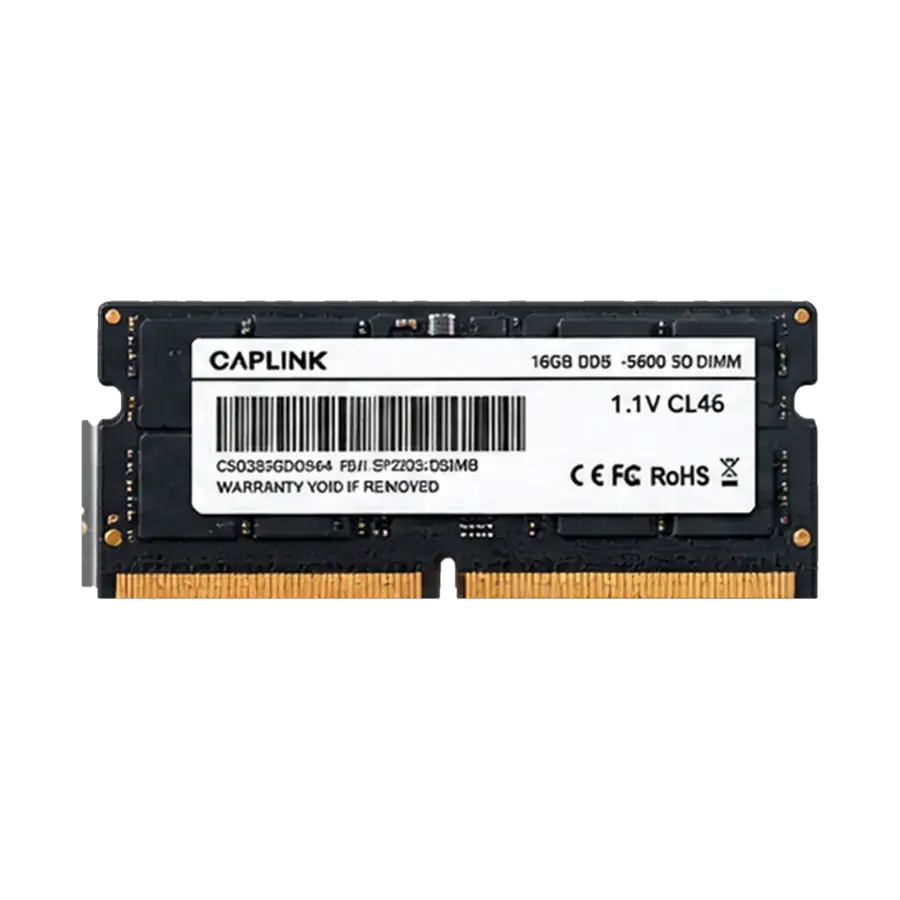
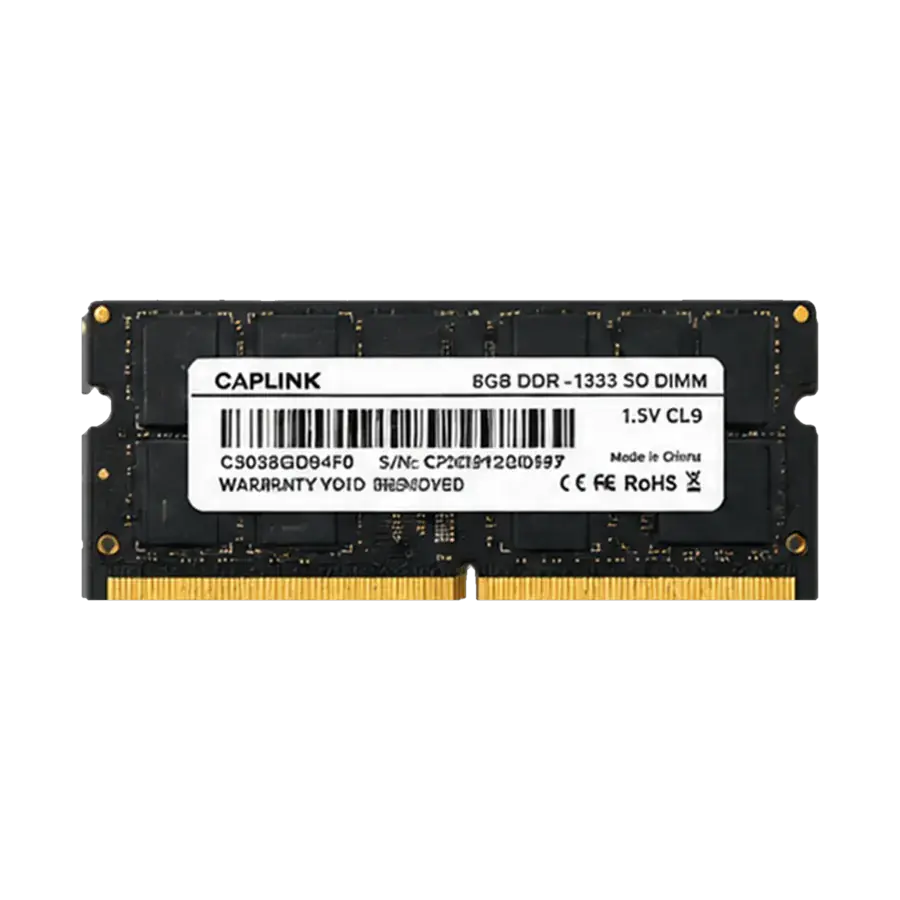
| Neues Notebook / Mini-PC | DDR5 SO-DIMM | DDR5 SO-DIMM |
| Notebook 2015–2022 | DDR4 SO-DIMM | DDR4 SO-DIMM |
| Älteres Notebook mit Niedervolt | DDR3L (1,35 V) | DDR3 / DDR3L SO-DIMM |
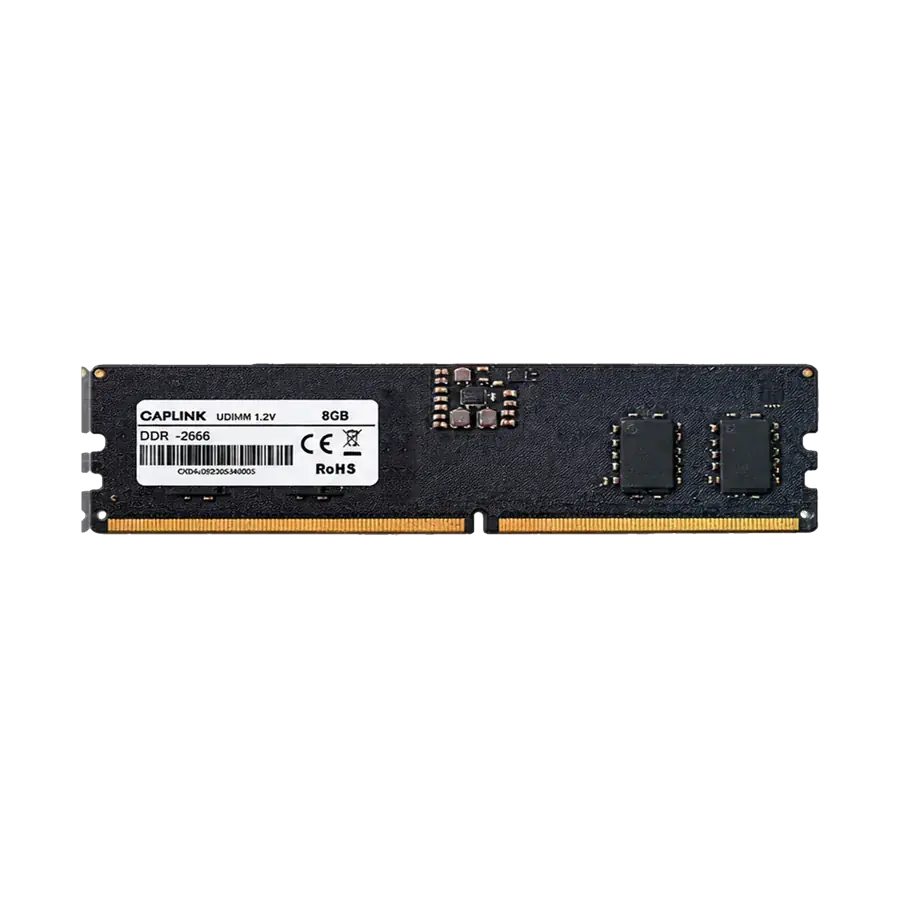
| Neuer Desktop | DDR5 UDIMM | DDR5 UDIMM |
| Desktop 2015–2022 | DDR4 UDIMM | DDR4 UDIMM |
Siehe SO-DIMM vs. UDIMM und DDR5 4800 vs. 5600.
Schritt 4: SSD-Slots und Schnittstelle
- PowerShell:
Get-PhysicalDisk | Select FriendlyName, MediaType, BusTypezeigt NVMe oder SATA. - CrystalDiskInfo: Schnittstellenmodus.
- Handbuch: freie M.2-Slots, Längen, NVMe/SATA.
| Gefunden | Wahl |
|---|---|
| 2,5"-Schacht | 2,5" SATA SSD |
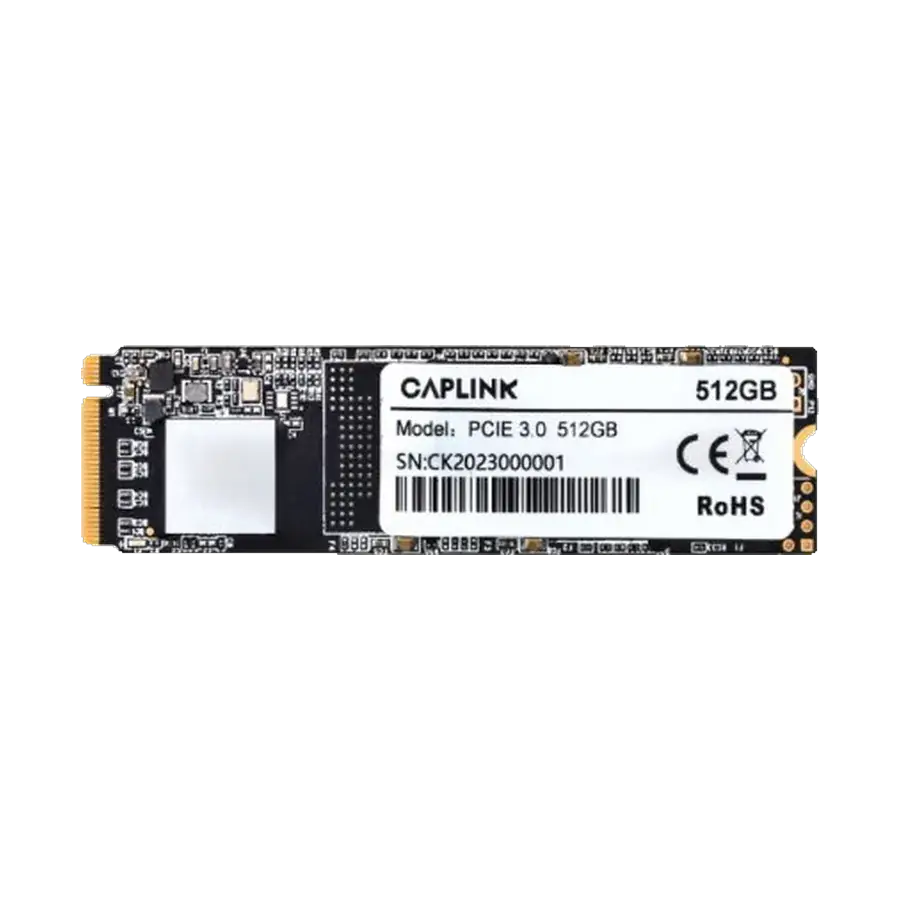
| M.2 2280 NVMe Gen 3 | M.2 2280 PCIe 3.0 |
| M.2 2280 NVMe Gen 4 | M.2 2280 PCIe 4.0 |
| M.2 2280 nur SATA | M.2 2280 SATA |
| M.2 2242 | M.2 2242 NVMe oder SATA |
| mSATA | mSATA SSD |
Siehe M.2 SSD Größen und PCIe 4.0 vs. 3.0.
Schritt 5: Typische Fallen
- Verlöteter RAM ohne Slot.
- DDR3 vs. DDR3L.
- M.2-Slots nur für SATA.
- 2230-Plätze in Handhelds.
- Flache Notebooks brauchen einseitige M.2-SSDs.
- BIOS-Updates erweitern die Unterstützung.
- Klonen/Neuinstallation: ältere Windows-Images brauchen ggf. NVMe-Treiber.
Schritt 6: Nach dem Einbau
- Kapazität und Takt in BIOS und Betriebssystem prüfen.
- Dual Channel kontrollieren (CPU-Z).
- SSD-Schnittstellenmodus und TRIM prüfen.
- Kurztest: SSD-Muster testen.
Für Händler
Generation, Bauform, Kapazität und Takt in den Titel, Liste passender Geräte ergänzen und das Kundengerät abfragen. Senden Sie uns Ihre Topseller-Modelle – wir prüfen die Kompatibilität.
Fazit
Modell bestimmen, Bestand prüfen, Slots und Grenzen bestätigen, Generation, Bauform und Schnittstelle abgleichen. Angebot anfordern für DDR-Speicher und SSDs.