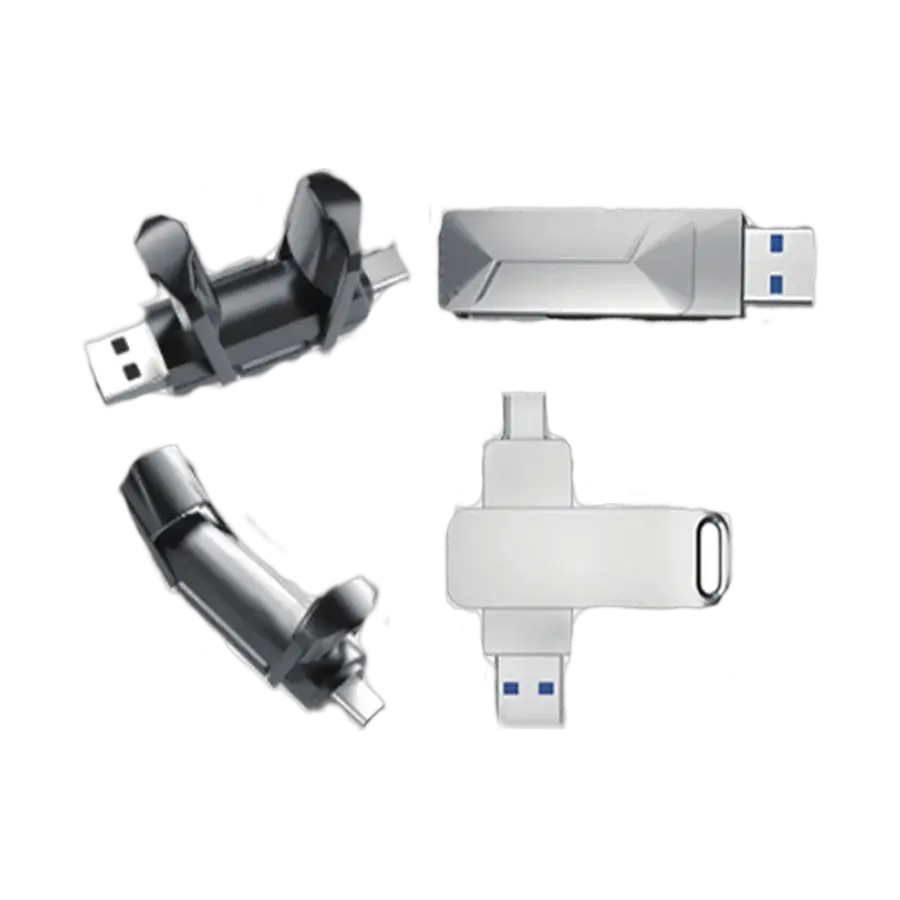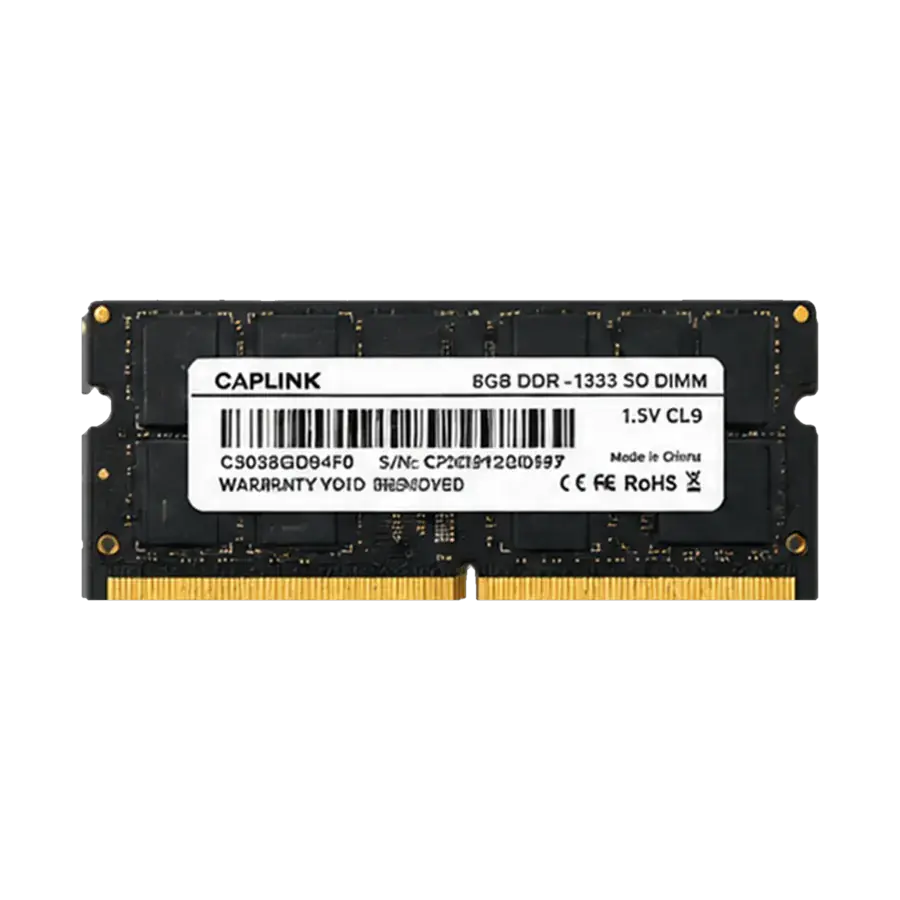
معظم مشكلات ترقية الرام وSSD سببها أن القطعة لا تناسب الجهاز. فحص لمدة دقيقتين يمنع المرتجعات لمحلات الصيانة وأقسام تقنية المعلومات والبائعين.
قائمة التوافق
| البند | الرام | SSD |
|---|---|---|
| الجيل / الواجهة | DDR3 وDDR3L وDDR4 وDDR5 | SATA وNVMe PCIe 3.0/4.0 |
| الشكل | SODIMM أو UDIMM أو ملحومة | 2.5 بوصة، M.2 2280/2242/2230، mSATA |
| المنافذ | المنافذ الفارغة | منافذ M.2/SATA |
| الحد الأقصى | لكل منفذ وإجمالاً | نادراً ما يكون مشكلة |
| السرعة | أقصى سرعة للمنصة | جيل PCIe للمنفذ |
| الأبعاد | ارتفاع الشريحة | M.2 بوجه أو وجهين |
الخطوة 1: طراز الجهاز
- ويندوز:
msinfo32أوGet-CimInstance Win32_ComputerSystem. - ماك: قائمة Apple ← حول هذا الماك.
- لينكس:
sudo dmidecode -s system-product-name.
ثم افتح صفحة المواصفات أو دليل الصيانة.
الخطوة 2: الرام الحالية
- PowerShell:
Get-CimInstance Win32_PhysicalMemory | Select Capacity, Speed, PartNumber, DeviceLocator - CPU-Z: تبويبا Memory وSPD.
- لينكس:
sudo dmidecode -t memory.
الخطوة 3: اختيار الذاكرة
| الجهاز | الذاكرة | المنتج |
|---|---|---|
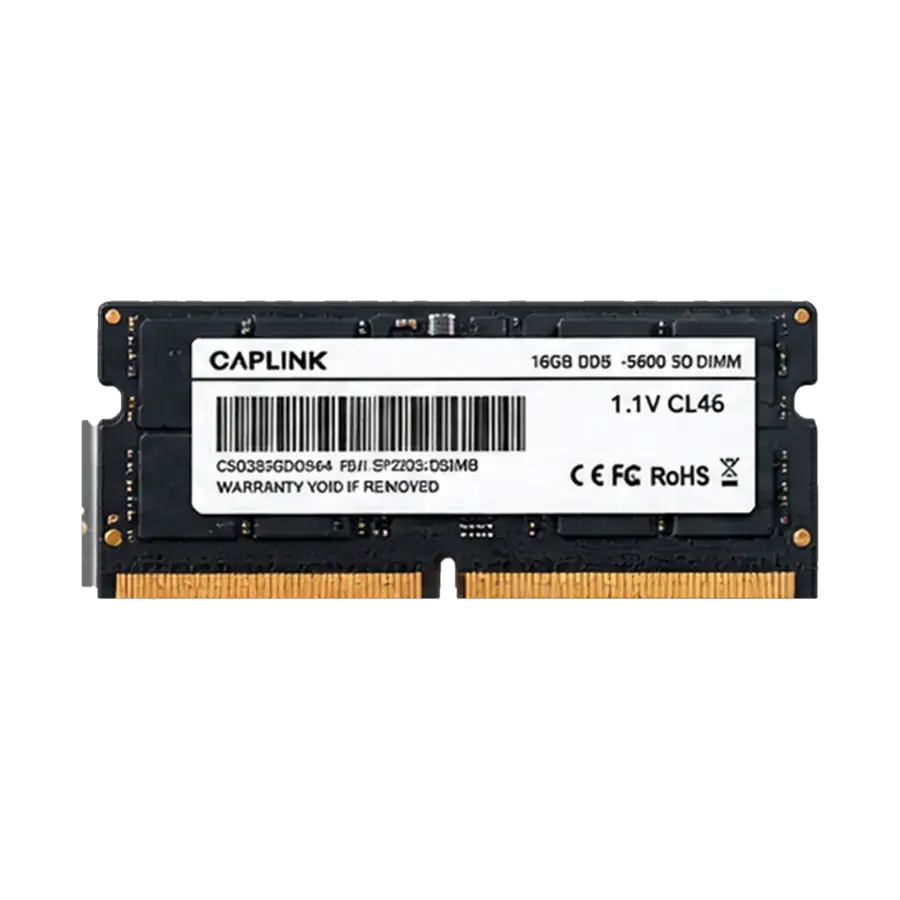
| لابتوب / ميني PC حديث | DDR5 SODIMM | DDR5 SODIMM |
| لابتوب 2015–2022 | DDR4 SODIMM | DDR4 SODIMM |
| لابتوب قديم بجهد منخفض | DDR3L (1.35 فولت) | DDR3 / DDR3L SODIMM |
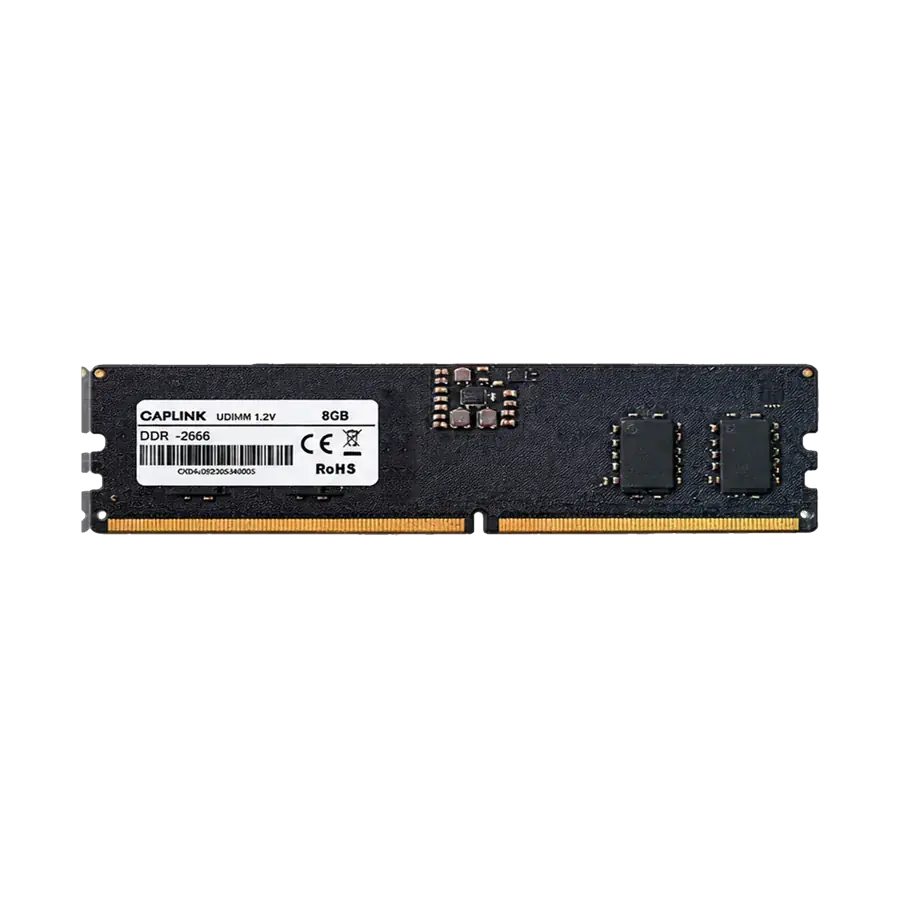
| مكتبي حديث | DDR5 UDIMM | DDR5 UDIMM |
| مكتبي 2015–2022 | DDR4 UDIMM | DDR4 UDIMM |
راجع SODIMM أم UDIMM وDDR5 4800 أم 5600.
الخطوة 4: منافذ وواجهة SSD
- PowerShell:
Get-PhysicalDisk | Select FriendlyName, MediaType, BusType. - CrystalDiskInfo: وضع الواجهة.
- الدليل: منافذ M.2 الفارغة والأطوال المدعومة وNVMe/SATA.
| ما وجدته | الاختيار |
|---|---|
| مكان 2.5 بوصة | SSD SATA 2.5 بوصة |
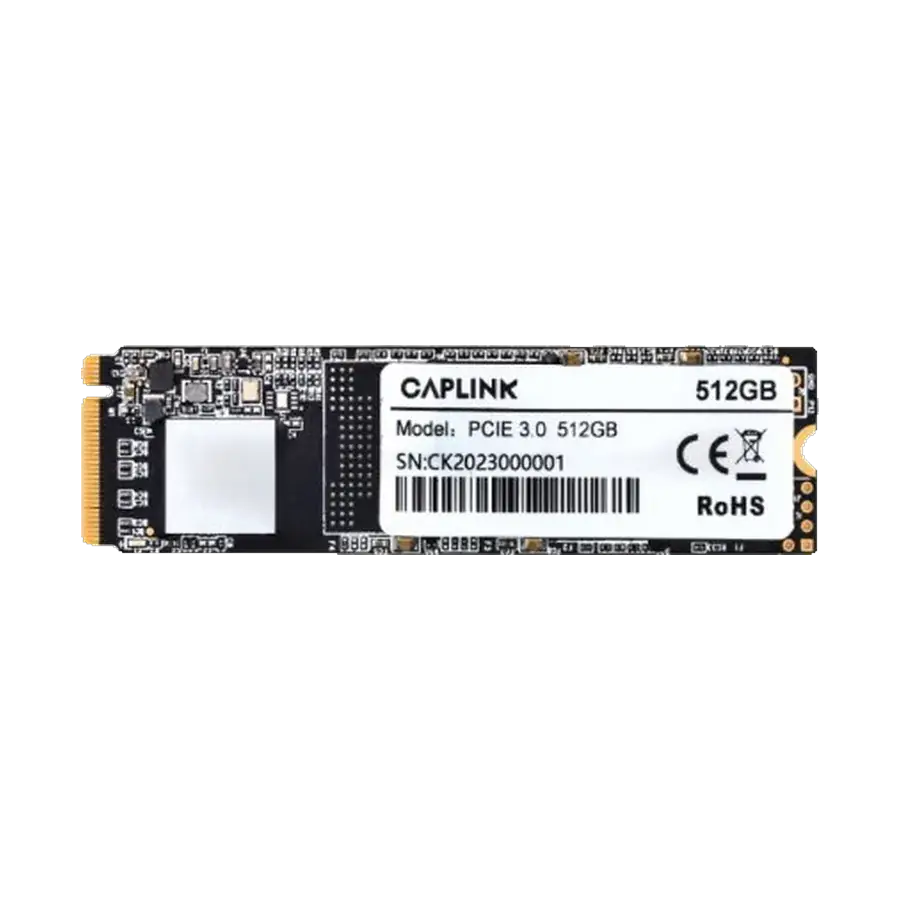
| M.2 2280 NVMe Gen 3 | M.2 2280 PCIe 3.0 |
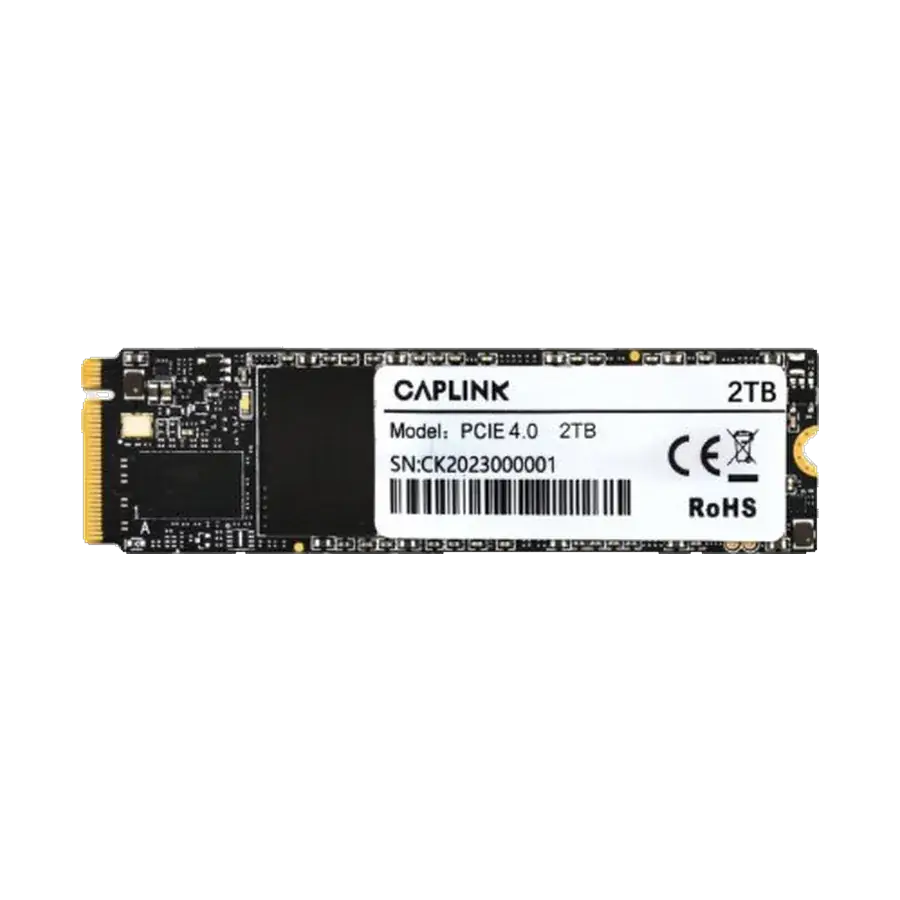
| M.2 2280 NVMe Gen 4 | M.2 2280 PCIe 4.0 |
| M.2 2280 SATA فقط | M.2 2280 SATA |
| M.2 2242 | M.2 2242 NVMe أو SATA |
| mSATA | SSD mSATA |
راجع مقاسات SSD M.2 وPCIe 4.0 أم 3.0.
الخطوة 5: أخطاء شائعة
- ذاكرة ملحومة دون منفذ.
- DDR3 مقابل DDR3L.
- منافذ M.2 تدعم SATA فقط.
- أماكن 2230 في الأجهزة المحمولة.
- اللابتوبات الرفيعة تحتاج M.2 بوجه واحد.
- تحديث BIOS قد يضيف الدعم.
- النسخ وإعادة التثبيت: قد تحتاج صور ويندوز القديمة لتعريف NVMe.
الخطوة 6: بعد التركيب
- تحقق من السعة والسرعة في BIOS والنظام.
- تأكد من تفعيل القناة المزدوجة (CPU-Z).
- تحقق من واجهة SSD وتفعيل TRIM.
- اختبار سريع: قائمة اختبار عينات SSD.
للبائعين
اذكر الجيل والشكل والسعة والسرعة في العنوان، وأضف قائمة الأجهزة المتوافقة، واسأل العميل عن طراز جهازه. أرسل لنا الطرازات الأكثر مبيعاً لديك لنؤكد التوافق.
الخلاصة
حدد الطراز، وافحص المركّب، وراجع المنافذ والحدود، ثم طابق الجيل والشكل والواجهة. اطلب عرض سعر لرامات DDR وأقراص SSD.